に投稿

Hitachi HTS545050B9SA02 HDD(ハードディスク)の基板の修理

問題が発生している場合は、 HTS545050B9SA02 Hitachi ハードドライブ 問題がプリント基板 (PCB) にあると疑われる場合、それを修理または交換するために実行できる手順がいくつかあります。 ただし、PCB の作業にはある程度の技術的知識と注意が必要であり、損傷した基板を修復することが常に可能または推奨されるわけではないことに注意してください。

だいた HTS545050B9SA02 Hitachi ハードドライブ

HTS545050B9SA02 は、SATA 6 Gb/s インターフェイス、スピンドル速度 5,400 RPM、キャッシュ サイズ 8 MB を備えた 500 GB HDD です。ラップトップなどのポータブルデバイスで使用するために設計されています。

HTS545050B9SA02 HitachiハードドライブPCBを修復する手順

ステップ 1: 問題を特定する
修復を試みる前に、ハードドライブの問題の原因を診断する必要があります。 欠陥のある PCB の一般的な症状としては、ドライブが回転しない、またはコンピューターに認識されない、異常なノイズや振動、ボードから煙や焦げる臭いが発生するなどがあります。

ステップ 2: 交換用のボードを見つける
PCB が実際に破損している場合は、ハードドライブに適合する交換用 PCB を見つける必要があります。 T6/T8 ドライバーを使用してハードディスクのネジを外し、PCB 上の「ホワイト ラベル」(2.5 インチ HDD の場合) または「メイン コントローラー チップ」(3.5 インチ HDD の場合) の番号を確認します 番号は同じです (HDDの基板交換)。

HTS545050B9SA02 Hitachi ハードドライブの PCB 上の一般的な番号は次のとおりです: 0A58720、など (PCB がここにリストされていない場合は、直接当社にお知らせください。回路基板を見つけます。)

ステップ 3: BIOS チップを交換する
一致するボードを入手したら、BIOS チップを古いボードから新しいボードに交換してみることができます。 これには、破損した基板からチップやその他の部品を慎重に取り外し、交換用の基板に同じ位置と方向でハンダ付けすることが含まれます。 これを適切に行うには特別なツールとスキルが必要な場合があります。また、繊細な電子機器の損傷を避けるための静電気防止対策も必要です。 ほとんどのテレビ、電話、電化製品の修理店では、これらのサービスをわずか 500 ~ 2500 円で提供できます。

ステップ 4: テストとトラブルシューティング
交換後、ハードドライブを再組み立てし、期待どおりに動作するかどうかをテストできます。 そうでない場合は、接続、電源、またはドライブのパフォーマンスに影響を与えている可能性のあるその他のコンポーネントを確認して、さらにトラブルシューティングを行う必要がある場合があります。 問題や不明点が発生した場合は、データ回復サービスやテクニカル サポート フォーラムに専門家の助けを求めることもできます。

ハードドライブ PCB ボードの修理は保証された解決策ではなく、必ずしも労力やコストを費やす価値があるとは限らないことに注意してください。 また、重要なデータを定期的にバックアップし、ハードドライブが損傷する可能性のある物理的な衝撃、熱、湿気にさらされることを避ける必要があります。
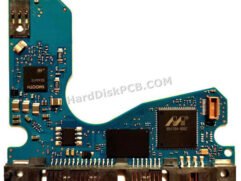
に投稿

Toshiba MK1637GSX HDD(ハードディスク)の基板の修理

問題が発生している場合は、 MK1637GSX Toshiba ハードドライブ 問題がプリント基板 (PCB) にあると疑われる場合、それを修理または交換するために実行できる手順がいくつかあります。 ただし、PCB の作業にはある程度の技術的知識と注意が必要であり、損傷した基板を修復することが常に可能または推奨されるわけではないことに注意してください。

だいた MK1637GSX Toshiba ハードドライブ

MK1637GSXは、東芝製の容量160GB、SATA-3Gb/sインターフェース、スピンドル速度5,400RPM、キャッシュサイズ8MBの2.5インチHDDです。ノートブック コンピュータや外部ストレージ システムで使用するために設計されています。

MK1637GSX ToshibaハードドライブPCBを修復する手順

ステップ 1: 問題を特定する
修復を試みる前に、ハードドライブの問題の原因を診断する必要があります。 欠陥のある PCB の一般的な症状としては、ドライブが回転しない、またはコンピューターに認識されない、異常なノイズや振動、ボードから煙や焦げる臭いが発生するなどがあります。

ステップ 2: 交換用のボードを見つける
PCB が実際に破損している場合は、ハードドライブに適合する交換用 PCB を見つける必要があります。 T6/T8 ドライバーを使用してハードディスクのネジを外し、PCB 上の「PCB 番号」を探します。「PCB 番号」が同じであることを確認します (HDDの基板交換)。

MK1637GSX Toshiba ハードドライブの PCB 上の一般的な番号は次のとおりです: G5B001851000-A、など (PCB がここにリストされていない場合は、直接当社にお知らせください。回路基板を見つけます。)

ステップ 3: BIOS チップを交換する
一致するボードを入手したら、BIOS チップを古いボードから新しいボードに交換してみることができます。 これには、破損した基板からチップやその他の部品を慎重に取り外し、交換用の基板に同じ位置と方向でハンダ付けすることが含まれます。 これを適切に行うには特別なツールとスキルが必要な場合があります。また、繊細な電子機器の損傷を避けるための静電気防止対策も必要です。 ほとんどのテレビ、電話、電化製品の修理店では、これらのサービスをわずか 500 ~ 2500 円で提供できます。

ステップ 4: テストとトラブルシューティング
交換後、ハードドライブを再組み立てし、期待どおりに動作するかどうかをテストできます。 そうでない場合は、接続、電源、またはドライブのパフォーマンスに影響を与えている可能性のあるその他のコンポーネントを確認して、さらにトラブルシューティングを行う必要がある場合があります。 問題や不明点が発生した場合は、データ回復サービスやテクニカル サポート フォーラムに専門家の助けを求めることもできます。

ハードドライブ PCB ボードの修理は保証された解決策ではなく、必ずしも労力やコストを費やす価値があるとは限らないことに注意してください。 また、重要なデータを定期的にバックアップし、ハードドライブが損傷する可能性のある物理的な衝撃、熱、湿気にさらされることを避ける必要があります。

に投稿

Maxtor 6L080L0 HDD(ハードディスク)の基板の修理

問題が発生している場合は、 6L080L0 Maxtor ハードドライブ 問題がプリント基板 (PCB) にあると疑われる場合、それを修理または交換するために実行できる手順がいくつかあります。 ただし、PCB の作業にはある程度の技術的知識と注意が必要であり、損傷した基板を修復することが常に可能または推奨されるわけではないことに注意してください。

だいた 6L080L0 Maxtor ハードドライブ

6L080L0 は、ATA-133 インターフェイス、スピンドル速度 7,200 RPM、キャッシュ サイズ 8 MB を備えた 80 GB HDD です。デスクトップコンピュータで使用するために設計されています。

6L080L0 MaxtorハードドライブPCBを修復する手順

ステップ 1: 問題を特定する
修復を試みる前に、ハードドライブの問題の原因を診断する必要があります。 欠陥のある PCB の一般的な症状としては、ドライブが回転しない、またはコンピューターに認識されない、異常なノイズや振動、ボードから煙や焦げる臭いが発生するなどがあります。

ステップ 2: 交換用のボードを見つける
PCB が実際に破損している場合は、ハードドライブに適合する交換用 PCB を見つける必要があります。 T6/T8 ドライバーを使用してハードディスクのネジを外し、PCB 上の「メイン コントローラー チップ」の番号を探し、番号が同じであることを確認します (HDDの基板交換)。

6L080L0 Maxtor ハードドライブの PCB 上の一般的な番号は次のとおりです: 040125100、など (PCB がここにリストされていない場合は、直接当社にお知らせください。回路基板を見つけます。)

ステップ 3: BIOS チップを交換する
一致するボードを入手したら、BIOS チップを古いボードから新しいボードに交換してみることができます。 これには、破損した基板からチップやその他の部品を慎重に取り外し、交換用の基板に同じ位置と方向でハンダ付けすることが含まれます。 これを適切に行うには特別なツールとスキルが必要な場合があります。また、繊細な電子機器の損傷を避けるための静電気防止対策も必要です。 ほとんどのテレビ、電話、電化製品の修理店では、これらのサービスをわずか 500 ~ 2500 円で提供できます。

ステップ 4: テストとトラブルシューティング
交換後、ハードドライブを再組み立てし、期待どおりに動作するかどうかをテストできます。 そうでない場合は、接続、電源、またはドライブのパフォーマンスに影響を与えている可能性のあるその他のコンポーネントを確認して、さらにトラブルシューティングを行う必要がある場合があります。 問題や不明点が発生した場合は、データ回復サービスやテクニカル サポート フォーラムに専門家の助けを求めることもできます。

ハードドライブ PCB ボードの修理は保証された解決策ではなく、必ずしも労力やコストを費やす価値があるとは限らないことに注意してください。 また、重要なデータを定期的にバックアップし、ハードドライブが損傷する可能性のある物理的な衝撃、熱、湿気にさらされることを避ける必要があります。

に投稿

WD WD32000AAJS HDD(ハードディスク)の基板の修理

問題が発生している場合は、 WD32000AAJS Western Digital ハードドライブ 問題がプリント基板 (PCB) にあると疑われる場合、それを修理または交換するために実行できる手順がいくつかあります。 ただし、PCB の作業にはある程度の技術的知識と注意が必要であり、損傷した基板を修復することが常に可能または推奨されるわけではないことに注意してください。

だいた WD32000AAJS Western Digital ハードドライブ

WD32000AAJSは、Western Digital製の容量200GB、SATA-3Gb/sインターフェイス、スピンドル速度7,200RPM、キャッシュサイズ8MBの3.5インチHDDです。デスクトップ コンピュータや外部ストレージ システムで使用するために設計されています。

WD32000AAJS Western DigitalハードドライブPCBを修復する手順

ステップ 1: 問題を特定する
修復を試みる前に、ハードドライブの問題の原因を診断する必要があります。 欠陥のある PCB の一般的な症状としては、ドライブが回転しない、またはコンピューターに認識されない、異常なノイズや振動、ボードから煙や焦げる臭いが発生するなどがあります。

ステップ 2: 交換用のボードを見つける
PCB が実際に破損している場合は、ハードドライブに適合する交換用 PCB を見つける必要があります。 T6/T8 ドライバーを使用してハードディスクのネジを外し、PCB 上の「PCB 番号」を探します。「PCB 番号」が同じであることを確認します (HDDの基板交換)。

WD32000AAJS Western Digital ハードドライブの PCB 上の一般的な番号は次のとおりです: 2060-701444-004、など (PCB がここにリストされていない場合は、直接当社にお知らせください。回路基板を見つけます。)

ステップ 3: BIOS チップを交換する
一致するボードを入手したら、BIOS チップを古いボードから新しいボードに交換してみることができます。 これには、破損した基板からチップやその他の部品を慎重に取り外し、交換用の基板に同じ位置と方向でハンダ付けすることが含まれます。 これを適切に行うには特別なツールとスキルが必要な場合があります。また、繊細な電子機器の損傷を避けるための静電気防止対策も必要です。 ほとんどのテレビ、電話、電化製品の修理店では、これらのサービスをわずか 500 ~ 2500 円で提供できます。

ステップ 4: テストとトラブルシューティング
交換後、ハードドライブを再組み立てし、期待どおりに動作するかどうかをテストできます。 そうでない場合は、接続、電源、またはドライブのパフォーマンスに影響を与えている可能性のあるその他のコンポーネントを確認して、さらにトラブルシューティングを行う必要がある場合があります。 問題や不明点が発生した場合は、データ回復サービスやテクニカル サポート フォーラムに専門家の助けを求めることもできます。

ハードドライブ PCB ボードの修理は保証された解決策ではなく、必ずしも労力やコストを費やす価値があるとは限らないことに注意してください。 また、重要なデータを定期的にバックアップし、ハードドライブが損傷する可能性のある物理的な衝撃、熱、湿気にさらされることを避ける必要があります。

に投稿

Seagate ST31500541AS HDD(ハードディスク)の基板の修理

問題が発生している場合は、 ST31500541AS Seagate ハードドライブ 問題がプリント基板 (PCB) にあると疑われる場合、それを修理または交換するために実行できる手順がいくつかあります。 ただし、PCB の作業にはある程度の技術的知識と注意が必要であり、損傷した基板を修復することが常に可能または推奨されるわけではないことに注意してください。

だいた ST31500541AS Seagate ハードドライブ

ST31500541AS は、SATA-600 インターフェイス、スピンドル速度 7,200 RPM、キャッシュ サイズ 32 MB を備えた 1.5 TB HDD です。デスクトップコンピュータで使用するために設計されています。

ST31500541AS SeagateハードドライブPCBを修復する手順

ステップ 1: 問題を特定する
修復を試みる前に、ハードドライブの問題の原因を診断する必要があります。 欠陥のある PCB の一般的な症状としては、ドライブが回転しない、またはコンピューターに認識されない、異常なノイズや振動、ボードから煙や焦げる臭いが発生するなどがあります。

ステップ 2: 交換用のボードを見つける
PCB が実際に破損している場合は、ハードドライブに適合する交換用 PCB を見つける必要があります。 T6/T8 ドライバーを使用してハードディスクのネジを外し、PCB 上の「PCB 番号」を探します。「PCB 番号」が同じであることを確認します (HDDの基板交換)。

ST31500541AS Seagate ハードドライブの PCB 上の一般的な番号は次のとおりです: 100536501, 100535537、など (PCB がここにリストされていない場合は、直接当社にお知らせください。回路基板を見つけます。)

ステップ 3: BIOS チップを交換する
一致するボードを入手したら、BIOS チップを古いボードから新しいボードに交換してみることができます。 これには、破損した基板からチップやその他の部品を慎重に取り外し、交換用の基板に同じ位置と方向でハンダ付けすることが含まれます。 これを適切に行うには特別なツールとスキルが必要な場合があります。また、繊細な電子機器の損傷を避けるための静電気防止対策も必要です。 ほとんどのテレビ、電話、電化製品の修理店では、これらのサービスをわずか 500 ~ 2500 円で提供できます。

ステップ 4: テストとトラブルシューティング
交換後、ハードドライブを再組み立てし、期待どおりに動作するかどうかをテストできます。 そうでない場合は、接続、電源、またはドライブのパフォーマンスに影響を与えている可能性のあるその他のコンポーネントを確認して、さらにトラブルシューティングを行う必要がある場合があります。 問題や不明点が発生した場合は、データ回復サービスやテクニカル サポート フォーラムに専門家の助けを求めることもできます。

ハードドライブ PCB ボードの修理は保証された解決策ではなく、必ずしも労力やコストを費やす価値があるとは限らないことに注意してください。 また、重要なデータを定期的にバックアップし、ハードドライブが損傷する可能性のある物理的な衝撃、熱、湿気にさらされることを避ける必要があります。

に投稿

Seagate ST3146755SS HDD(ハードディスク)の基板の修理

問題が発生している場合は、 ST3146755SS Seagate ハードドライブ 問題がプリント基板 (PCB) にあると疑われる場合、それを修理または交換するために実行できる手順がいくつかあります。 ただし、PCB の作業にはある程度の技術的知識と注意が必要であり、損傷した基板を修復することが常に可能または推奨されるわけではないことに注意してください。

だいた ST3146755SS Seagate ハードドライブ

ST3146755SS は、SAS-3Gb/s インターフェイス、スピンドル速度 15,000 RPM、キャッシュ サイズ 16 MB を備えた 146 GB HDD です。エンタープライズクラスのサーバーおよびストレージ システムで使用するように設計されています。

ST3146755SS SeagateハードドライブPCBを修復する手順

ステップ 1: 問題を特定する
修復を試みる前に、ハードドライブの問題の原因を診断する必要があります。 欠陥のある PCB の一般的な症状としては、ドライブが回転しない、またはコンピューターに認識されない、異常なノイズや振動、ボードから煙や焦げる臭いが発生するなどがあります。

ステップ 2: 交換用のボードを見つける
PCB が実際に破損している場合は、ハードドライブに適合する交換用 PCB を見つける必要があります。 T6/T8 ドライバーを使用してハードディスクのネジを外し、PCB 上の「PCB 番号」を探します。「PCB 番号」が同じであることを確認します (HDDの基板交換)。

ST3146755SS Seagate ハードドライブの PCB 上の一般的な番号は次のとおりです: 100411437、など (PCB がここにリストされていない場合は、直接当社にお知らせください。回路基板を見つけます。)

ステップ 3: BIOS チップを交換する
一致するボードを入手したら、BIOS チップを古いボードから新しいボードに交換してみることができます。 これには、破損した基板からチップやその他の部品を慎重に取り外し、交換用の基板に同じ位置と方向でハンダ付けすることが含まれます。 これを適切に行うには特別なツールとスキルが必要な場合があります。また、繊細な電子機器の損傷を避けるための静電気防止対策も必要です。 ほとんどのテレビ、電話、電化製品の修理店では、これらのサービスをわずか 500 ~ 2500 円で提供できます。

ステップ 4: テストとトラブルシューティング
交換後、ハードドライブを再組み立てし、期待どおりに動作するかどうかをテストできます。 そうでない場合は、接続、電源、またはドライブのパフォーマンスに影響を与えている可能性のあるその他のコンポーネントを確認して、さらにトラブルシューティングを行う必要がある場合があります。 問題や不明点が発生した場合は、データ回復サービスやテクニカル サポート フォーラムに専門家の助けを求めることもできます。

ハードドライブ PCB ボードの修理は保証された解決策ではなく、必ずしも労力やコストを費やす価値があるとは限らないことに注意してください。 また、重要なデータを定期的にバックアップし、ハードドライブが損傷する可能性のある物理的な衝撃、熱、湿気にさらされることを避ける必要があります。

に投稿

Samsung HM251HI HDD(ハードディスク)の基板の修理

問題が発生している場合は、 HM251HI Samsung ハードドライブ 問題がプリント基板 (PCB) にあると疑われる場合、それを修理または交換するために実行できる手順がいくつかあります。 ただし、PCB の作業にはある程度の技術的知識と注意が必要であり、損傷した基板を修復することが常に可能または推奨されるわけではないことに注意してください。

だいた HM251HI Samsung ハードドライブ

HM251HI は、SATA-300 インターフェイス、スピンドル速度 7,200 RPM、キャッシュ サイズ 16 MB を備えた 250 GB HDD です。デスクトップコンピュータで使用するために設計されています。

HM251HI SamsungハードドライブPCBを修復する手順

ステップ 1: 問題を特定する
修復を試みる前に、ハードドライブの問題の原因を診断する必要があります。 欠陥のある PCB の一般的な症状としては、ドライブが回転しない、またはコンピューターに認識されない、異常なノイズや振動、ボードから煙や焦げる臭いが発生するなどがあります。

ステップ 2: 交換用のボードを見つける
PCB が実際に破損している場合は、ハードドライブに適合する交換用 PCB を見つける必要があります。 T6/T8 ドライバーを使用してハードディスクのネジを外し、PCB 上の「PCB 番号」を探します。「PCB 番号」が同じであることを確認します (HDDの基板交換)。

HM251HI Samsung ハードドライブの PCB 上の一般的な番号は次のとおりです: BF41-00306A, BF41-00315A、など (PCB がここにリストされていない場合は、直接当社にお知らせください。回路基板を見つけます。)

ステップ 3: BIOS チップを交換する
一致するボードを入手したら、BIOS チップを古いボードから新しいボードに交換してみることができます。 これには、破損した基板からチップやその他の部品を慎重に取り外し、交換用の基板に同じ位置と方向でハンダ付けすることが含まれます。 これを適切に行うには特別なツールとスキルが必要な場合があります。また、繊細な電子機器の損傷を避けるための静電気防止対策も必要です。 ほとんどのテレビ、電話、電化製品の修理店では、これらのサービスをわずか 500 ~ 2500 円で提供できます。

ステップ 4: テストとトラブルシューティング
交換後、ハードドライブを再組み立てし、期待どおりに動作するかどうかをテストできます。 そうでない場合は、接続、電源、またはドライブのパフォーマンスに影響を与えている可能性のあるその他のコンポーネントを確認して、さらにトラブルシューティングを行う必要がある場合があります。 問題や不明点が発生した場合は、データ回復サービスやテクニカル サポート フォーラムに専門家の助けを求めることもできます。

ハードドライブ PCB ボードの修理は保証された解決策ではなく、必ずしも労力やコストを費やす価値があるとは限らないことに注意してください。 また、重要なデータを定期的にバックアップし、ハードドライブが損傷する可能性のある物理的な衝撃、熱、湿気にさらされることを避ける必要があります。

に投稿

WD WD30EFRX HDD(ハードディスク)の基板の修理

問題が発生している場合は、 WD30EFRX Western Digital ハードドライブ 問題がプリント基板 (PCB) にあると疑われる場合、それを修理または交換するために実行できる手順がいくつかあります。 ただし、PCB の作業にはある程度の技術的知識と注意が必要であり、損傷した基板を修復することが常に可能または推奨されるわけではないことに注意してください。

だいた WD30EFRX Western Digital ハードドライブ

WD30EFRXは、Western Digital製の3.5インチHDDで、容量は3TB、インターフェイスはSATA-6Gb/s、スピンドル速度はIntelliPower、キャッシュサイズは64MBです。これは、ネットワーク接続ストレージ (NAS) システムで使用するように設計されています。

WD30EFRX Western DigitalハードドライブPCBを修復する手順

ステップ 1: 問題を特定する
修復を試みる前に、ハードドライブの問題の原因を診断する必要があります。 欠陥のある PCB の一般的な症状としては、ドライブが回転しない、またはコンピューターに認識されない、異常なノイズや振動、ボードから煙や焦げる臭いが発生するなどがあります。

ステップ 2: 交換用のボードを見つける
PCB が実際に破損している場合は、ハードドライブに適合する交換用 PCB を見つける必要があります。 T6/T8 ドライバーを使用してハードディスクのネジを外し、PCB 上の「PCB 番号」を探します。「PCB 番号」が同じであることを確認します (HDDの基板交換)。

WD30EFRX Western Digital ハードドライブの PCB 上の一般的な番号は次のとおりです: 2060-800055-002, 2060-771945-002, 2060-771945-001, 2060-771824-003、など (PCB がここにリストされていない場合は、直接当社にお知らせください。回路基板を見つけます。)

ステップ 3: BIOS チップを交換する
一致するボードを入手したら、BIOS チップを古いボードから新しいボードに交換してみることができます。 これには、破損した基板からチップやその他の部品を慎重に取り外し、交換用の基板に同じ位置と方向でハンダ付けすることが含まれます。 これを適切に行うには特別なツールとスキルが必要な場合があります。また、繊細な電子機器の損傷を避けるための静電気防止対策も必要です。 ほとんどのテレビ、電話、電化製品の修理店では、これらのサービスをわずか 500 ~ 2500 円で提供できます。

ステップ 4: テストとトラブルシューティング
交換後、ハードドライブを再組み立てし、期待どおりに動作するかどうかをテストできます。 そうでない場合は、接続、電源、またはドライブのパフォーマンスに影響を与えている可能性のあるその他のコンポーネントを確認して、さらにトラブルシューティングを行う必要がある場合があります。 問題や不明点が発生した場合は、データ回復サービスやテクニカル サポート フォーラムに専門家の助けを求めることもできます。

ハードドライブ PCB ボードの修理は保証された解決策ではなく、必ずしも労力やコストを費やす価値があるとは限らないことに注意してください。 また、重要なデータを定期的にバックアップし、ハードドライブが損傷する可能性のある物理的な衝撃、熱、湿気にさらされることを避ける必要があります。

に投稿

Toshiba MK1265GSX HDD(ハードディスク)の基板の修理

問題が発生している場合は、 MK1265GSX Toshiba ハードドライブ 問題がプリント基板 (PCB) にあると疑われる場合、それを修理または交換するために実行できる手順がいくつかあります。 ただし、PCB の作業にはある程度の技術的知識と注意が必要であり、損傷した基板を修復することが常に可能または推奨されるわけではないことに注意してください。

だいた MK1265GSX Toshiba ハードドライブ

MK1265GSXは東芝製の2.5インチHDDで、容量は250GB、インターフェースはSATA-3Gb/s、スピンドル速度は5,400RPM、キャッシュサイズは8MBです。ノートブック コンピュータや外部ストレージ システムで使用するために設計されています。

MK1265GSX ToshibaハードドライブPCBを修復する手順

ステップ 1: 問題を特定する
修復を試みる前に、ハードドライブの問題の原因を診断する必要があります。 欠陥のある PCB の一般的な症状としては、ドライブが回転しない、またはコンピューターに認識されない、異常なノイズや振動、ボードから煙や焦げる臭いが発生するなどがあります。

ステップ 2: 交換用のボードを見つける
PCB が実際に破損している場合は、ハードドライブに適合する交換用 PCB を見つける必要があります。 T6/T8 ドライバーを使用してハードディスクのネジを外し、PCB 上の「PCB 番号」を探します。「PCB 番号」が同じであることを確認します (HDDの基板交換)。

MK1265GSX Toshiba ハードドライブの PCB 上の一般的な番号は次のとおりです: G002641A、など (PCB がここにリストされていない場合は、直接当社にお知らせください。回路基板を見つけます。)

ステップ 3: BIOS チップを交換する
一致するボードを入手したら、BIOS チップを古いボードから新しいボードに交換してみることができます。 これには、破損した基板からチップやその他の部品を慎重に取り外し、交換用の基板に同じ位置と方向でハンダ付けすることが含まれます。 これを適切に行うには特別なツールとスキルが必要な場合があります。また、繊細な電子機器の損傷を避けるための静電気防止対策も必要です。 ほとんどのテレビ、電話、電化製品の修理店では、これらのサービスをわずか 500 ~ 2500 円で提供できます。

ステップ 4: テストとトラブルシューティング
交換後、ハードドライブを再組み立てし、期待どおりに動作するかどうかをテストできます。 そうでない場合は、接続、電源、またはドライブのパフォーマンスに影響を与えている可能性のあるその他のコンポーネントを確認して、さらにトラブルシューティングを行う必要がある場合があります。 問題や不明点が発生した場合は、データ回復サービスやテクニカル サポート フォーラムに専門家の助けを求めることもできます。

ハードドライブ PCB ボードの修理は保証された解決策ではなく、必ずしも労力やコストを費やす価値があるとは限らないことに注意してください。 また、重要なデータを定期的にバックアップし、ハードドライブが損傷する可能性のある物理的な衝撃、熱、湿気にさらされることを避ける必要があります。

に投稿

Fujitsu MBA3073NC HDD(ハードディスク)の基板の修理

問題が発生している場合は、 MBA3073NC Fujitsu ハードドライブ 問題がプリント基板 (PCB) にあると疑われる場合、それを修理または交換するために実行できる手順がいくつかあります。 ただし、PCB の作業にはある程度の技術的知識と注意が必要であり、損傷した基板を修復することが常に可能または推奨されるわけではないことに注意してください。

だいた MBA3073NC Fujitsu ハードドライブ

MBA3073NC は、SCSI Ultra320 インターフェイス、スピンドル速度 10,000 RPM、キャッシュ サイズ 8 MB を備えた 73 GB HDD です。エンタープライズレベルのサーバーで使用するために設計されています。

MBA3073NC FujitsuハードドライブPCBを修復する手順

ステップ 1: 問題を特定する
修復を試みる前に、ハードドライブの問題の原因を診断する必要があります。 欠陥のある PCB の一般的な症状としては、ドライブが回転しない、またはコンピューターに認識されない、異常なノイズや振動、ボードから煙や焦げる臭いが発生するなどがあります。

ステップ 2: 交換用のボードを見つける
PCB が実際に破損している場合は、ハードドライブに適合する交換用 PCB を見つける必要があります。 T6/T8 ドライバーを使用してハードディスクのネジを外し、PCB 上の「PCB 番号」を探します。「PCB 番号」が同じであることを確認します (HDDの基板交換)。

MBA3073NC Fujitsu ハードドライブの PCB 上の一般的な番号は次のとおりです: CA26348-B32306BA、など (PCB がここにリストされていない場合は、直接当社にお知らせください。回路基板を見つけます。)

ステップ 3: BIOS チップを交換する
一致するボードを入手したら、BIOS チップを古いボードから新しいボードに交換してみることができます。 これには、破損した基板からチップやその他の部品を慎重に取り外し、交換用の基板に同じ位置と方向でハンダ付けすることが含まれます。 これを適切に行うには特別なツールとスキルが必要な場合があります。また、繊細な電子機器の損傷を避けるための静電気防止対策も必要です。 ほとんどのテレビ、電話、電化製品の修理店では、これらのサービスをわずか 500 ~ 2500 円で提供できます。

ステップ 4: テストとトラブルシューティング
交換後、ハードドライブを再組み立てし、期待どおりに動作するかどうかをテストできます。 そうでない場合は、接続、電源、またはドライブのパフォーマンスに影響を与えている可能性のあるその他のコンポーネントを確認して、さらにトラブルシューティングを行う必要がある場合があります。 問題や不明点が発生した場合は、データ回復サービスやテクニカル サポート フォーラムに専門家の助けを求めることもできます。

ハードドライブ PCB ボードの修理は保証された解決策ではなく、必ずしも労力やコストを費やす価値があるとは限らないことに注意してください。 また、重要なデータを定期的にバックアップし、ハードドライブが損傷する可能性のある物理的な衝撃、熱、湿気にさらされることを避ける必要があります。